> ## Documentation Index
> Fetch the complete documentation index at: https://wazapsuite.mintlify.site/llms.txt
> Use this file to discover all available pages before exploring further.
# Pengaturan AI
> Cara mengkonfigurasi AI agent dengan Google Gemini atau provider lainnya.
Sebelum membuat chatbot otomatis, Anda perlu mengatur AI Agent terlebih dahulu.
## Mengaktifkan AI Agent
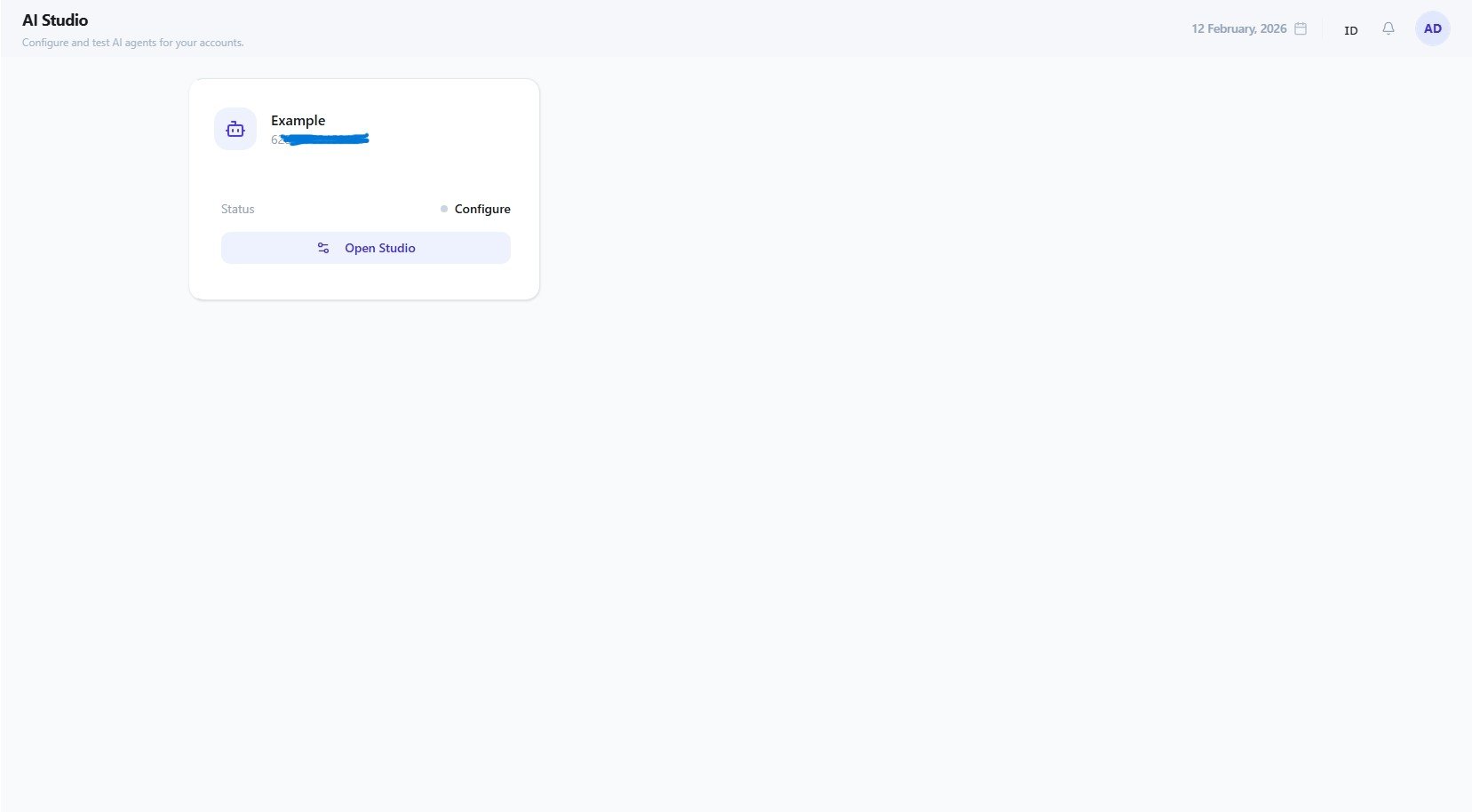
### 1. Buka Pengaturan AI
Buka menu **AI Settings** atau **AI Studio** di sidebar.
 ### 2. Pilih Provider AI
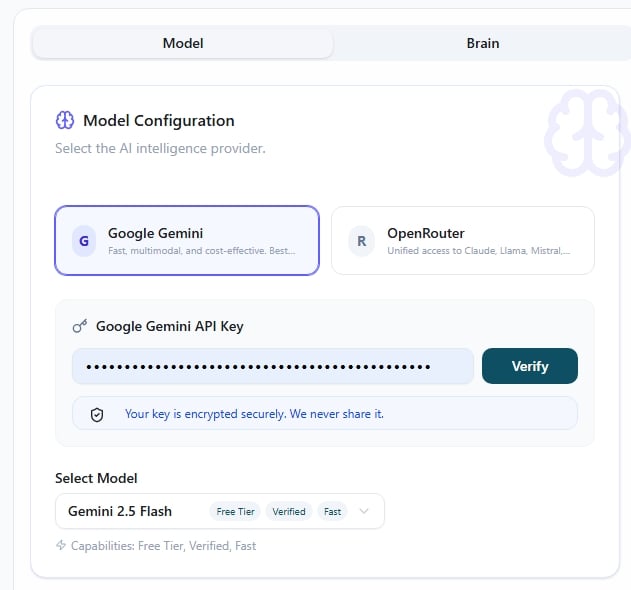
WazapSuite mendukung beberapa provider AI:
| Provider | Model | Deskripsi |
| ----------------- | -------------------------------- | ----------------------- |
| **Google Gemini** | gemini-2.5-flash, gemini-1.5-pro | Default, gratis credits |
| **OpenAI** | gpt-4o, gpt-4o-mini | Kualitas tinggi |
| **DeepSeek** | deepseek-chat | Murah, cepat |
| **Ollama** | Local models | Running lokal |
Google Gemini sangat disarankan karena sudah include credits gratis dan performa yang baik untuk chatbot.
### 3. Masukkan API Key
1. Dapatkan API key dari provider yang dipilih:
* [Google AI Studio](https://aistudio.google.com/app/apikey)
* [OpenAI Platform](https://platform.openai.com/api-keys)
2. Masukkan API key di kolom yang tersedia
3. Klik **Validate** untuk memastikan API key valid
### 2. Pilih Provider AI
WazapSuite mendukung beberapa provider AI:
| Provider | Model | Deskripsi |
| ----------------- | -------------------------------- | ----------------------- |
| **Google Gemini** | gemini-2.5-flash, gemini-1.5-pro | Default, gratis credits |
| **OpenAI** | gpt-4o, gpt-4o-mini | Kualitas tinggi |
| **DeepSeek** | deepseek-chat | Murah, cepat |
| **Ollama** | Local models | Running lokal |
Google Gemini sangat disarankan karena sudah include credits gratis dan performa yang baik untuk chatbot.
### 3. Masukkan API Key
1. Dapatkan API key dari provider yang dipilih:
* [Google AI Studio](https://aistudio.google.com/app/apikey)
* [OpenAI Platform](https://platform.openai.com/api-keys)
2. Masukkan API key di kolom yang tersedia
3. Klik **Validate** untuk memastikan API key valid
 ### 4. Konfigurasi Parameter
| Parameter | Deskripsi | Rekomendasi |
| ----------------- | ---------------------------------- | ----------------------- |
| **System Prompt** | Persona/ instruksi AI | Sesuaikan dengan bisnis |
| **Temperature** | Tingkat kreativitas (0-1) | 0.7 untuk chatbot |
| **Memory Size** | Jumlah pesan terakhir yang diingat | 10 |
| **Max Tokens** | Panjang respons maksimal | 500 |
### 5. Simpan & Aktifkan
Klik **Save** dan aktifkan toggle **Enable AI Agent**.
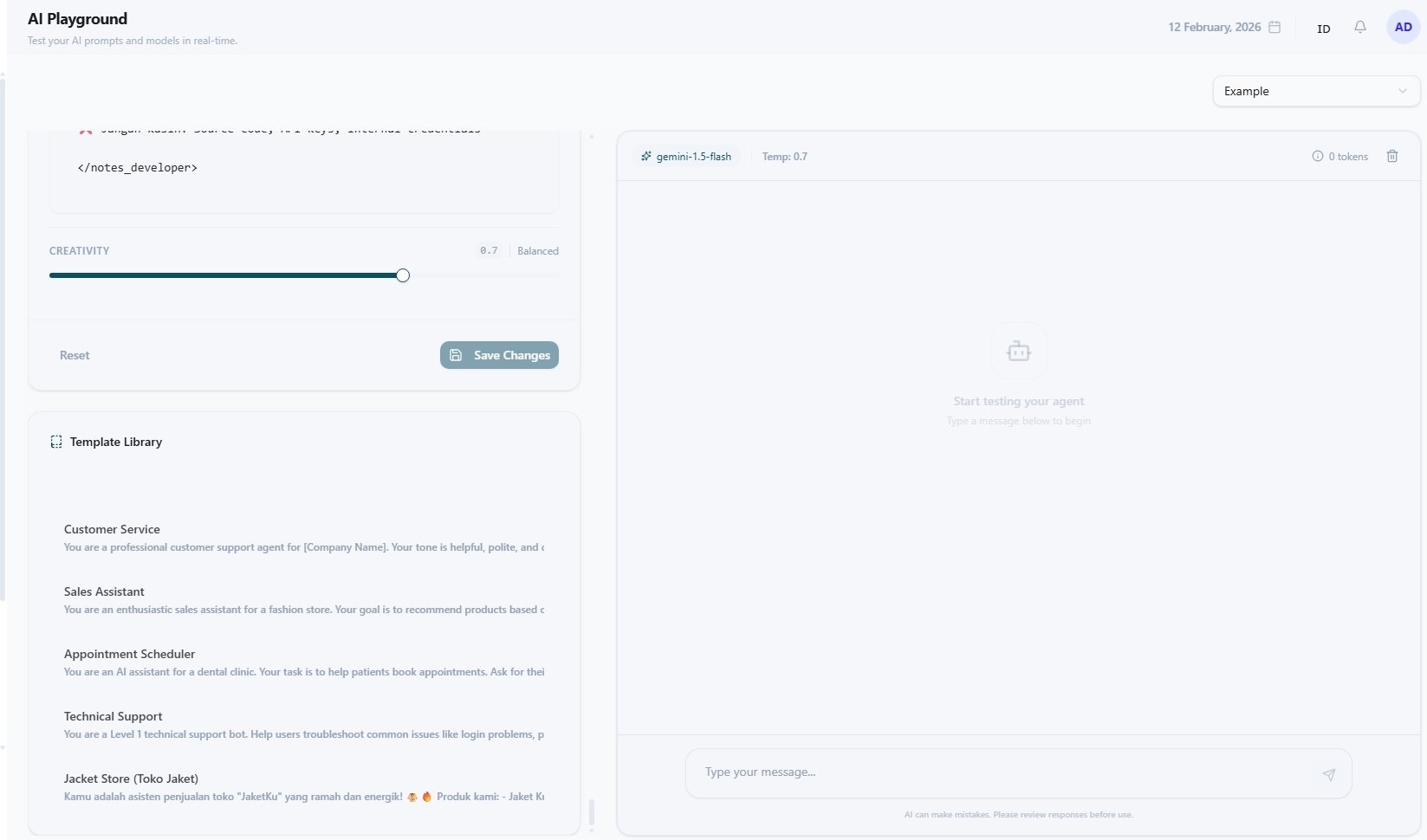
## Menguji AI
Setelah pengaturan, Anda bisa menguji AI di **Simulator**:
1. Ketik pesan percobaan
2. Lihat respons dari AI
3. Periksa apakah sesuai ekspektasi
### 4. Konfigurasi Parameter
| Parameter | Deskripsi | Rekomendasi |
| ----------------- | ---------------------------------- | ----------------------- |
| **System Prompt** | Persona/ instruksi AI | Sesuaikan dengan bisnis |
| **Temperature** | Tingkat kreativitas (0-1) | 0.7 untuk chatbot |
| **Memory Size** | Jumlah pesan terakhir yang diingat | 10 |
| **Max Tokens** | Panjang respons maksimal | 500 |
### 5. Simpan & Aktifkan
Klik **Save** dan aktifkan toggle **Enable AI Agent**.
## Menguji AI
Setelah pengaturan, Anda bisa menguji AI di **Simulator**:
1. Ketik pesan percobaan
2. Lihat respons dari AI
3. Periksa apakah sesuai ekspektasi
 ## Tips Membuat System Prompt yang Baik
Contoh system prompt untuk bisnis:
```
Anda adalah customer service profesional dari [Nama Toko].
- Gunakan bahasa Indonesia yang sopan
- Responsif dan ramah
- Pahami produk yang kami jual
- Jika ada pertanyaan teknis, arahkan ke tim teknis
- Selalu tawarkan bantuan jika ada yang dibutuhkan
```
## Troubleshooting
### AI Tidak Merespons
* Periksa API key sudah benar
* Pastikan credits provider masih ada
* Cek koneksi internet
### Respons Tidak Sesuai
* Perbaiki system prompt
* Sesuaikan temperature (lebih rendah = lebih akurat)
* Periksa memory size (turunkan jika konteks terlalu panjang)
### Credits Habis
* Jika menggunakan Gemini, buat project baru di Google Cloud untuk credits baru
* Jika menggunakan OpenAI, beli credits di platform mereka
## Tips Membuat System Prompt yang Baik
Contoh system prompt untuk bisnis:
```
Anda adalah customer service profesional dari [Nama Toko].
- Gunakan bahasa Indonesia yang sopan
- Responsif dan ramah
- Pahami produk yang kami jual
- Jika ada pertanyaan teknis, arahkan ke tim teknis
- Selalu tawarkan bantuan jika ada yang dibutuhkan
```
## Troubleshooting
### AI Tidak Merespons
* Periksa API key sudah benar
* Pastikan credits provider masih ada
* Cek koneksi internet
### Respons Tidak Sesuai
* Perbaiki system prompt
* Sesuaikan temperature (lebih rendah = lebih akurat)
* Periksa memory size (turunkan jika konteks terlalu panjang)
### Credits Habis
* Jika menggunakan Gemini, buat project baru di Google Cloud untuk credits baru
* Jika menggunakan OpenAI, beli credits di platform mereka