> ## Documentation Index
> Fetch the complete documentation index at: https://wazapsuite.mintlify.site/llms.txt
> Use this file to discover all available pages before exploring further.
# Instalasi Aplikasi
> Cara menginstal WazapSuite di komputer Windows Anda.
Ikuti panduan ini untuk menginstal WazapSuite dengan benar.
## Persyaratan Sistem
Sebelum memulai, pastikan komputer Anda memenuhi persyaratan berikut:
| Komponen | Minimum | Rekomendasi |
| ----------- | ---------- | ----------- |
| OS | Windows 10 | Windows 11 |
| RAM | 4 GB | 8 GB |
| Penyimpanan | 500 MB | 1 GB |
| Internet | 10 Mbps | 50 Mbps |
## Langkah Instalasi
### 1. Unduh Installer
Buka github releases di `https://github.com/nidzammusthafa/wazap-suite-releases/releases` dan unduh installer terbaru.
Pastikan Anda mengunduh versi terbaru untuk mendapatkan fitur terbaru dan
keamanan yang diperbarui.
**Informasi Penting Selama Unduhan:**
Saat mengunduh file `.exe` dari GitHub Releases, browser mungkin menampilkan peringatan keamanan atau proses unduhan terasa lambat. Hal ini terjadi karena aplikasi belum terdaftar secara resmi di Microsoft (biaya registrasi yang tinggi). Jangan khawatir, ini adalah hal yang normal untuk aplikasi yang sedang dalam pengembangan.
**Yang perlu Anda lakukan:**
* Klik **Keep** atau **Simpan** saat muncul peringatan browser
* Jika proses unduhan tertahan, tunggu beberapa saat atau coba gunakan browser lain
* Saat akan menjalankan file installer, klik **Run Anyway** atau **Jalankan Anyway** pada peringatan keamanan Windows
### 2. Jalankan Installer
1. Buka file installer yang sudah diunduh (`WazapSuite.Setup.vX.X.X.exe`)
2. Jika muncul peringatan keamanan, klik **Run** atau **Jalankan**
3. Installer akan memulai proses instalasi
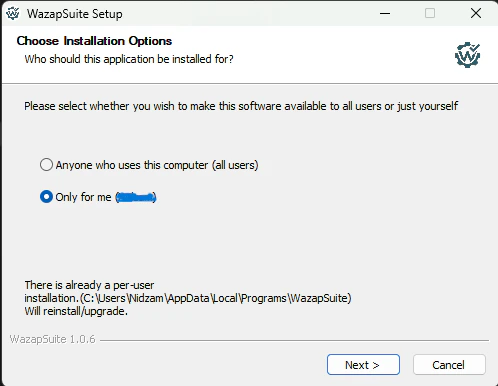
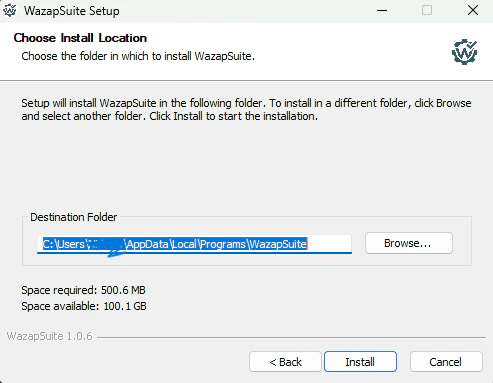
### 3. Proses Instalasi
1. Pilih bahasa instalasi (Indonesia/English)
2. Baca dan terima Syarat & Ketentuan
3. Pilih lokasi instalasi (default: `C:\Program Files\WazapSuite`)
4. Klik **Install** dan tunggu hingga selesai
5. Klik **Finish** untuk menutup installer
 ### 4. Aktivasi Lisensi
Saat pertama kali membuka aplikasi, Anda akan diminta untuk mengaktifkan lisensi:
1. Masukkan **License Key** yang Anda beli
2. Klik **Activate**
3. Tunggu hingga proses validasi selesai
4. Aplikasi akan terhubung ke server lisensi
Satu license hanya dapat digunakan pada satu perangkat. Jika Anda ingin
berpindah perangkat, hubungi tim support kami.
## Masalah Umum Instalasi
### Error: "Application failed to start"
Pastikan Visual C++ Redistributable terinstal di komputer Anda. Unduh dari situs resmi Microsoft.
### Error: "License activation failed"
* Periksa koneksi internet Anda
* Pastikan license key yang Anda masukkan benar
* Hubungi support jika masalah berlanjut
## Langkah Berikutnya
Setelah instalasi berhasil, lanjutkan ke panduan [Setup Akun WhatsApp](/getting-started/account-setup) untuk menghubungkan akun WhatsApp pertama Anda.
### 4. Aktivasi Lisensi
Saat pertama kali membuka aplikasi, Anda akan diminta untuk mengaktifkan lisensi:
1. Masukkan **License Key** yang Anda beli
2. Klik **Activate**
3. Tunggu hingga proses validasi selesai
4. Aplikasi akan terhubung ke server lisensi
Satu license hanya dapat digunakan pada satu perangkat. Jika Anda ingin
berpindah perangkat, hubungi tim support kami.
## Masalah Umum Instalasi
### Error: "Application failed to start"
Pastikan Visual C++ Redistributable terinstal di komputer Anda. Unduh dari situs resmi Microsoft.
### Error: "License activation failed"
* Periksa koneksi internet Anda
* Pastikan license key yang Anda masukkan benar
* Hubungi support jika masalah berlanjut
## Langkah Berikutnya
Setelah instalasi berhasil, lanjutkan ke panduan [Setup Akun WhatsApp](/getting-started/account-setup) untuk menghubungkan akun WhatsApp pertama Anda.