
Mengaktifkan AI Agent
1. Buka Pengaturan AI
Buka menu AI Settings atau AI Studio di sidebar.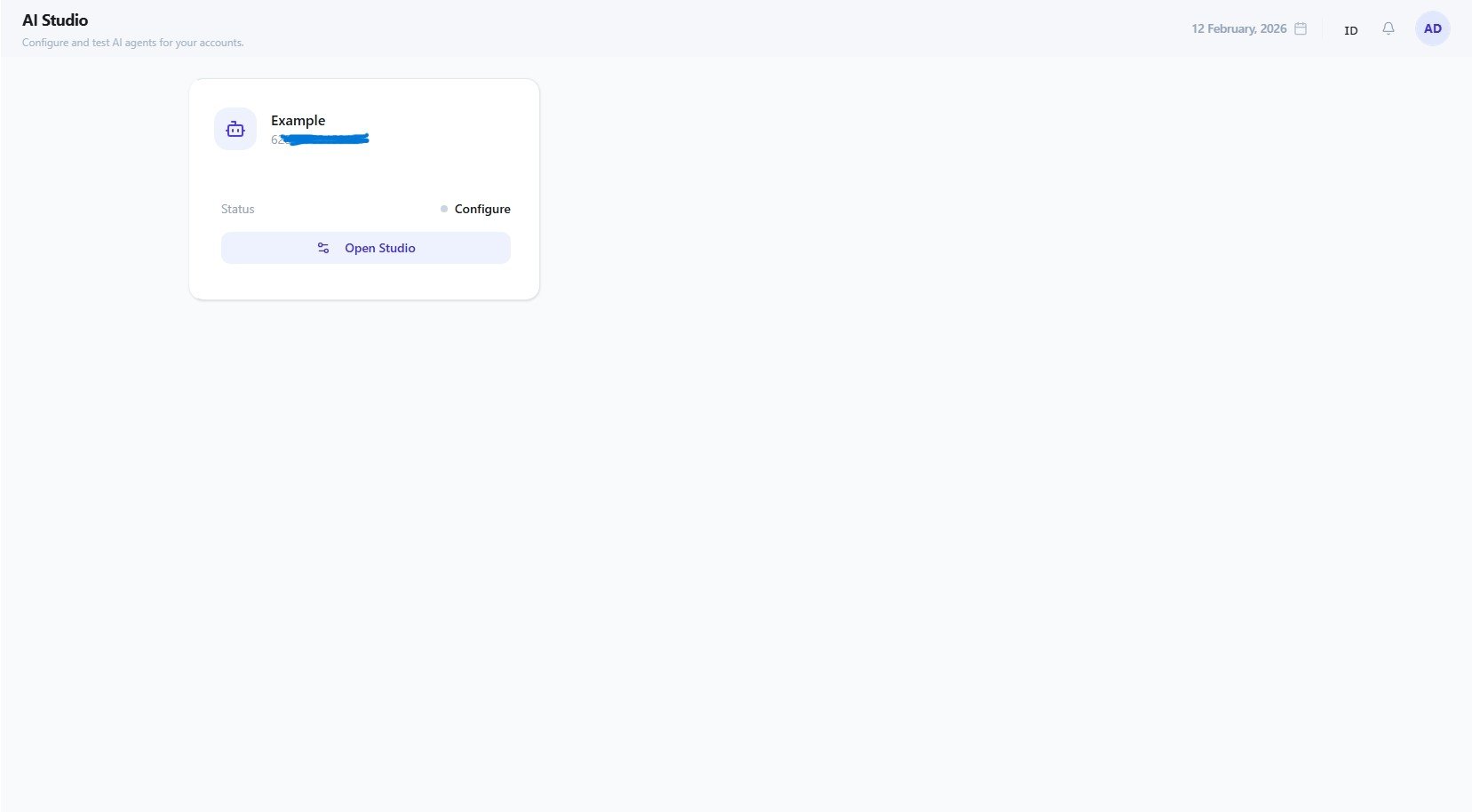
2. Pilih Provider AI
WazapSuite mendukung beberapa provider AI:Google Gemini sangat disarankan karena sudah include credits gratis dan performa yang baik untuk chatbot.
3. Masukkan API Key
- Dapatkan API key dari provider yang dipilih:
- Masukkan API key di kolom yang tersedia
- Klik Validate untuk memastikan API key valid
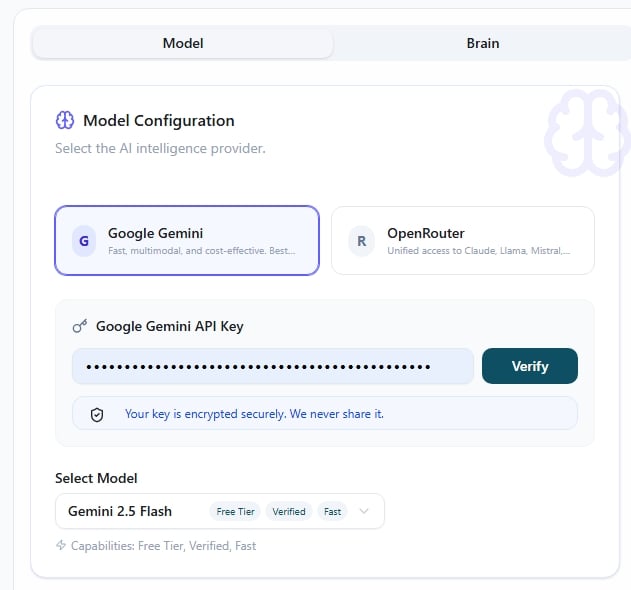
4. Konfigurasi Parameter
5. Simpan & Aktifkan
Klik Save dan aktifkan toggle Enable AI Agent.Menguji AI
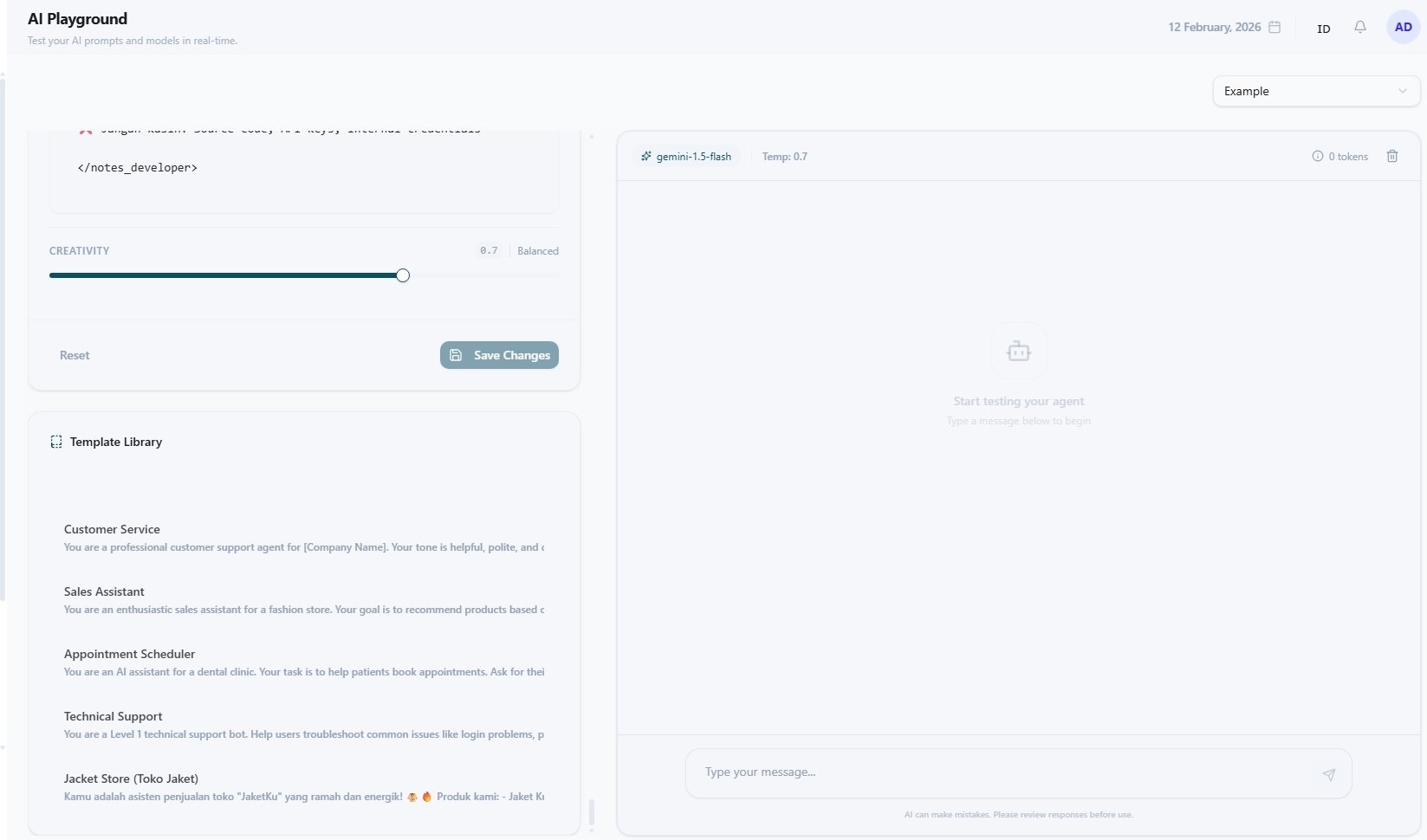
Setelah pengaturan, Anda bisa menguji AI di Simulator:- Ketik pesan percobaan
- Lihat respons dari AI
- Periksa apakah sesuai ekspektasi
Tips Membuat System Prompt yang Baik
Contoh system prompt untuk bisnis:Troubleshooting
AI Tidak Merespons
- Periksa API key sudah benar
- Pastikan credits provider masih ada
- Cek koneksi internet
Respons Tidak Sesuai
- Perbaiki system prompt
- Sesuaikan temperature (lebih rendah = lebih akurat)
- Periksa memory size (turunkan jika konteks terlalu panjang)
Credits Habis
- Jika menggunakan Gemini, buat project baru di Google Cloud untuk credits baru
- Jika menggunakan OpenAI, beli credits di platform mereka