
Persyaratan Sistem
Sebelum memulai, pastikan komputer Anda memenuhi persyaratan berikut:Langkah Instalasi
1. Unduh Installer
Buka github releases dihttps://github.com/nidzammusthafa/wazap-suite-releases/releases dan unduh installer terbaru.
Pastikan Anda mengunduh versi terbaru untuk mendapatkan fitur terbaru dan
keamanan yang diperbarui.
2. Jalankan Installer
- Buka file installer yang sudah diunduh (
WazapSuite.Setup.vX.X.X.exe) - Jika muncul peringatan keamanan, klik Run atau Jalankan
- Installer akan memulai proses instalasi
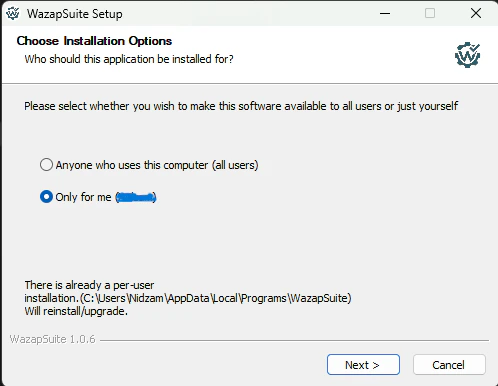
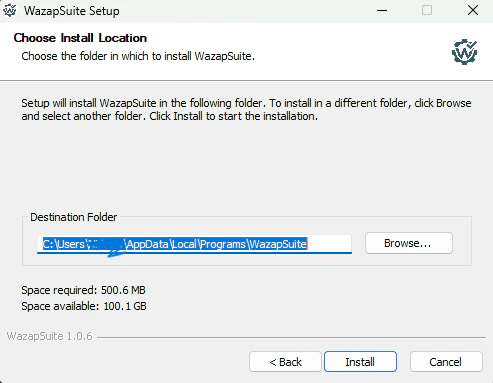
3. Proses Instalasi
- Pilih bahasa instalasi (Indonesia/English)
- Baca dan terima Syarat & Ketentuan
- Pilih lokasi instalasi (default:
C:\Program Files\WazapSuite) - Klik Install dan tunggu hingga selesai
- Klik Finish untuk menutup installer
4. Aktivasi Lisensi
Saat pertama kali membuka aplikasi, Anda akan diminta untuk mengaktifkan lisensi:- Masukkan License Key yang Anda beli
- Klik Activate
- Tunggu hingga proses validasi selesai
- Aplikasi akan terhubung ke server lisensi
Masalah Umum Instalasi
Error: “Application failed to start”
Pastikan Visual C++ Redistributable terinstal di komputer Anda. Unduh dari situs resmi Microsoft.Error: “License activation failed”
- Periksa koneksi internet Anda
- Pastikan license key yang Anda masukkan benar
- Hubungi support jika masalah berlanjut